 旺商聊
旺商聊Mac版怎么选:查看芯片、匹配安装包与打开DMG
发布时间:2026-10-28
旺商聊首页的 Mac 版提供“M芯片版”和“Intel芯片版”两个入口。两份文件都能下载,不代表都适合自己的电脑。先查看“关于本机”,再对照文件名里的 arm64 或 x64,比根据电脑外观、购买年份或文件大小猜测更直接。
先查看“芯片”或“处理器”,不用猜机型年份
在 Mac 屏幕角落打开苹果菜单 → 关于本机。Apple 官方说明:搭载 Apple 芯片的 Mac 会显示“芯片”及名称;Intel Mac 会显示“处理器”及 Intel 名称。只需记下这一项,就能继续选择安装包。
例如,看到 Apple M 系列名称,走 Apple 芯片入口;看到 Intel 处理器名称,走 Intel 入口。不要只凭“新电脑”“旧电脑”或 MacBook Air、MacBook Pro 等机型系列名称判断,同一系列可能包含不同处理器架构。

原创说明图,非“关于本机”实际截图;无需分享设备序列号。
回到旺商聊下载页,按这组对应关系选择
Apple 芯片:在首页选择“M芯片版”,对应文件名中的 arm64。Intel 处理器:选择“Intel芯片版”,对应 x64。本站下载与安装指南也分别列出了两种 macOS 安装包。
两个标记说明处理器架构,不表示“arm64 是新版、x64 是旧版”。文件名中的版本号又是另一项信息。下载时同时核对应用名称、版本部分和架构后缀,不要只看到相同的数字就认为两份文件可以互换。
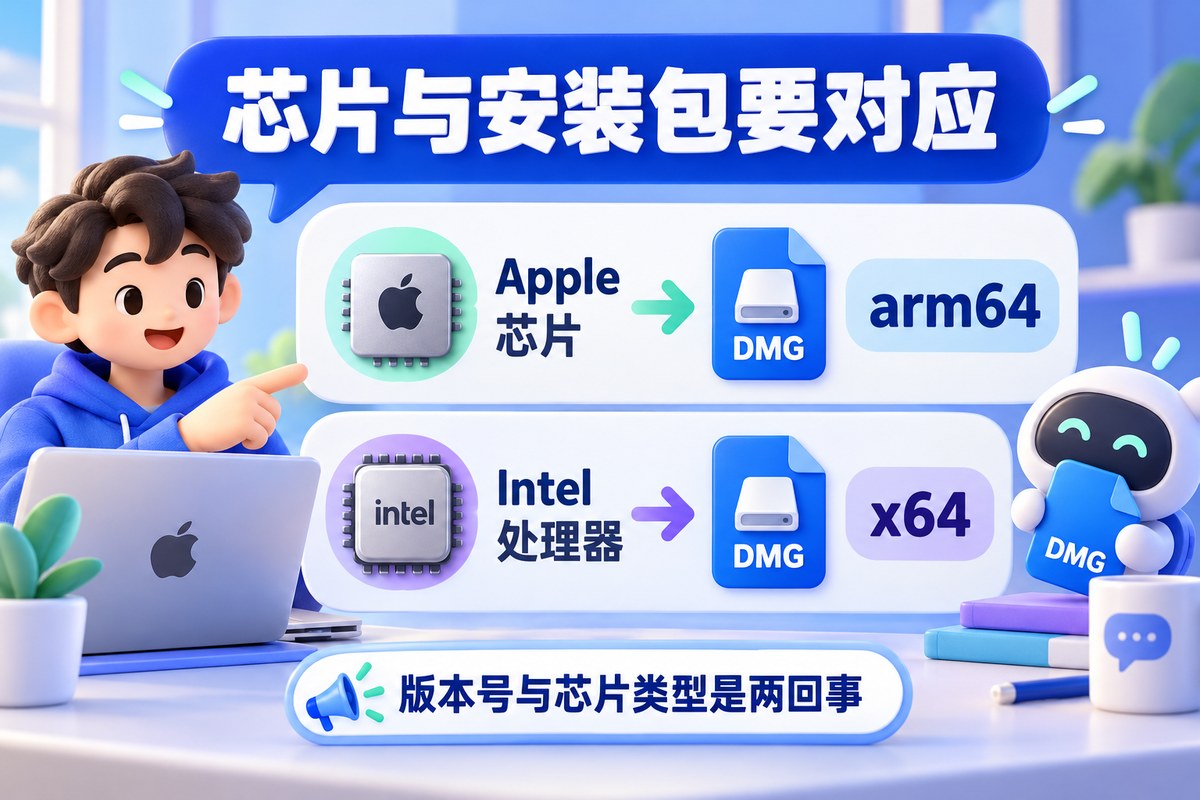
版本号与芯片类型分别核对,下载入口以网页当前内容为准。
下载完成后,再打开DMG
先在浏览器的下载列表确认任务已完成,再到下载保存位置查找文件。本站当前 Mac 入口提供的是 .dmg 磁盘映像;Windows 入口提供 ZIP,不能把 Windows 压缩包当成 Mac 安装包使用。
来源和文件确认无误后,连按 DMG 打开。Apple 的安装说明是:打开下载的磁盘映像或软件包,再按照安装器或屏幕上的指示继续。不同安装包的窗口内容可能不同,不应在尚未看到实际文件时,就认定所有版本都采用同一种拖放或按钮流程。
如果系统给出无法验证开发者、文件损坏或风险提示,先记录完整提示并核对来源、文件是否完整及发布说明;不要为了继续安装而关闭系统保护。单凭“.dmg”扩展名或能打开窗口,也不能判断文件来源已被验证。

安装窗口中的步骤以实际文件为准。
装好以后,确认启动的是哪个副本
按实际安装流程完成后,从安装后的位置打开旺商聊,确认能够进入正常启动界面。若电脑上已有旧版本,先分清自己打开的是旧副本还是新安装的副本;不要仅凭桌面多出一个图标判断更新成功。
出现问题时,可以记录四项:芯片或处理器名称、macOS 版本、安装包完整文件名、错误提示。芯片匹配只是安装条件之一,并不自动说明系统版本满足要求;系统兼容性仍应对照当前发布说明。
选错包或仍打不开时,怎样少走弯路?
先回“关于本机”复核架构,再回下载页选择对应入口。若架构已匹配,就检查下载是否完整、系统要求与具体错误,不要在两份文件之间反复盲试。安装前后的其他问题可查阅客户端下载常见问题;涉及换设备和资料准备,可另看换电脑前的准备清单。
资料核对:2026年10月28日核对本站首页及下载指南中的两个 Mac 入口,并参照 Apple 官方识别 Apple 芯片 Mac、安装互联网下载的 App说明整理。文件和系统要求以当前发布信息为准。